01
Valitse sopiva sovellus
Tarkista laitteesi käyttöjärjestelmä ja asenna siihen sopiva IPTV-soitin laitteen virallisesta sovelluskaupasta.
Haluatko asentaa IPTV:n Samsung- tai LG-televisioon, Android TV:hen, Fire TV Stickiin, Apple TV:hen, puhelimeen tai tietokoneelle? Tästä oppaasta löydät selkeät IPTV-asennusohjeet vaihe vaiheelta.
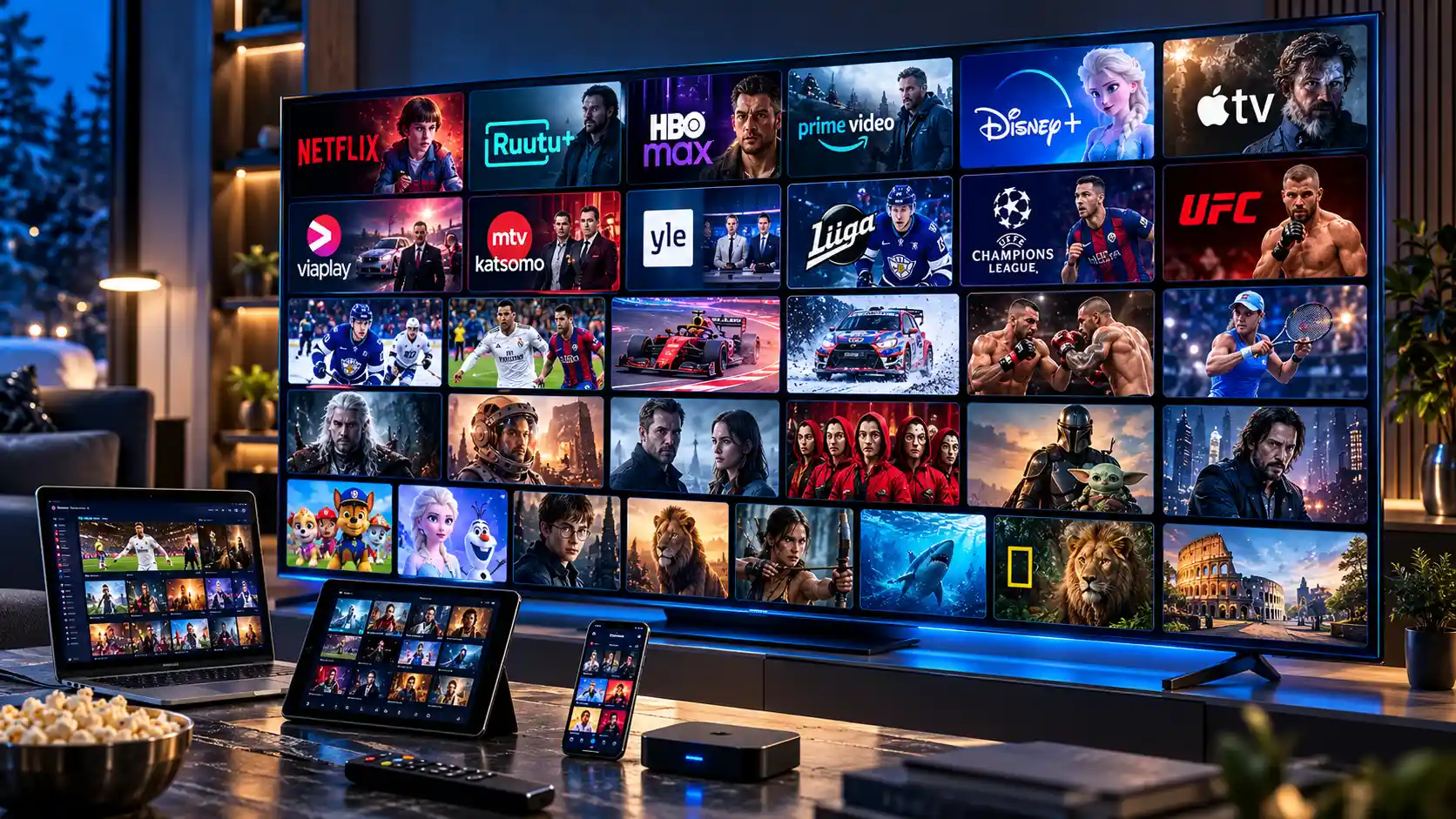
IPTV asennus ei yleensä vaadi teknistä osaamista. Tarvitset vain yhteensopivan laitteen, internetyhteyden ja oman sisältöpalvelusi kirjautumistiedot.
Tarkista laitteesi käyttöjärjestelmä ja asenna siihen sopiva IPTV-soitin laitteen virallisesta sovelluskaupasta.
Syötä Xtream Codes -tunnukset tai M3U-soittolista. MAC-osoitetta käyttävissä sovelluksissa voit tarvita myös Device Key -koodin.
Tallenna asetukset, anna kanavalistan latautua ja avaa Live TV. Tarkista tarvittaessa ohjelmaopas, tekstitykset ja kuvanlaatu.
Valitse laitteesi alta. Näet suositellun sovelluksen ja juuri kyseiselle laitteelle sopivat asennusvaiheet.
Samsungin Tizen-televisiossa voit käyttää yhteensopivaa Smart TV -soitinta.
IPTV-asennuksessa käytetään erilaisia kirjautumistapoja. Valitse sovelluksesi tukema menetelmä ja käytä vain omaan tilaukseesi kuuluvia tietoja.
Yleinen kirjautumistapa esimerkiksi TiviMatessa ja IPTV Smarters -tyyppisissä sovelluksissa. Tarvitset palvelinosoitteen, käyttäjätunnuksen ja salasanan.
M3U on linkki, josta yhteensopiva IPTV-soitin lukee kanavalistan. Kopioi koko linkki sovelluksen M3U-kenttään ja tallenna.
Esimerkiksi IBO Player voi näyttää käynnistyessä laitteen MAC-osoitteen ja Device Key -koodin. Näitä käytetään soittolistan lisäämiseen kyseisen sovelluksen hallintasivulla.
Esimerkkitiedot eivät ole oikeita kirjautumistunnuksia. Älä julkaise omia käyttäjätunnuksiasi tai salasanojasi. Tarkista myös palvelinosoitteen http- tai https-alku saamastasi tilausviestistä.
Sopivan IPTV-sovelluksen valinta riippuu laitteesta, käyttöjärjestelmästä ja käytettävästä soittolistasta.
Helppokäyttöinen IPTV-soitin Samsung- ja LG-televisioihin sekä muihin yhteensopiviin laitteisiin.
Smart TV · MAC / Device KeyAndroid TV:lle ja Google TV:lle suunniteltu soitin, jossa on ohjelmaopas, suosikit ja soittolistojen hallinta.
Android TV · Xtream CodesMonille laitteille saatavilla oleva soitinperhe. Kirjautumistavat riippuvat sovellusversiosta.
Apple · Android · XtreamVaihtoehtoinen soitin Smart TV:lle ja yhteensopiville tietokoneille. Tarkista käyttämäsi sovelluksen versio.
Smart TV · Windows · Mac** Sovellusten saatavuus, kokeilujaksot, hinnat ja ominaisuudet vaihtelevat alustan ja sovellusversion mukaan. IPTV-soitinsovellus ei itsessään sisällä kanavia tai tilausta.
Jos IPTV-kanavat eivät lataudu, kuva pätkii tai sovellus ei hyväksy tunnuksia, kokeile ensin näitä ratkaisuja.
Tarkista verkkoyhteys ja kirjautumistiedot. Päivitä kanavalista, sulje sovellus kokonaan ja avaa se uudelleen. Tarkista, että palvelinosoite on kirjoitettu oikein.
Käynnistä reititin ja sovellus uudelleen. Kokeile mahdollisuuksien mukaan Ethernet-kaapelia tai vakaata 5 GHz:n Wi-Fi-yhteyttä. Testaa myös toista kanavaversiota ja pienempää kuvanlaatua.
Tarkista käyttäjätunnus, salasana ja palvelinosoite. Varmista, ettei kentissä ole ylimääräisiä välilyöntejä ja että http:// tai https:// vastaa saamiasi tietoja.
Tarkista, että soittolista on liitetty oikeaan MAC-osoitteeseen ja Device Key -koodiin. Tallenna muutokset ja käynnistä sovellus uudelleen. Tarkista myös sovelluksen kokeilu- tai lisenssitila.
Päivitä EPG sovelluksen asetuksista. Varmista, että laitteesi päivämäärä ja aikavyöhyke ovat oikein. Kaikki kanavat eivät välttämättä tarjoa ohjelmatietoja.
Ongelma voi liittyä kotiverkon asetuksiin, reitittimeen, DNS-palveluun tai internetoperaattorin yhteyteen. Käynnistä reititin uudelleen ja vertaa toimivuutta eri verkoissa.
Vastauksia yleisimpiin IPTV:n käyttöönottoa, sovelluksia ja laitteiden yhteensopivuutta koskeviin kysymyksiin.
Avaa television sovelluskauppa, asenna yhteensopiva IPTV-soitin ja lisää omat kirjautumistietosi tai soittolistasi. Käynnistä sovellus uudelleen ja avaa Live TV.
IBO Player ja SmartOne IPTV ovat mahdollisia vaihtoehtoja. Saatavuus riippuu television mallista, käyttöjärjestelmästä ja sovelluskaupasta.
Ei suoraan tavallisessa Samsung Tizen- tai LG webOS -järjestelmässä. TiviMate on suunniteltu Android TV:lle. Voit käyttää sitä erillisessä yhteensopivassa Android TV -laitteessa.
IP-TV Suomen tavallinen yhden yhteyden tilaus mahdollistaa yhden samanaikaisen katselun. Jos haluat katsoa kahdella televisiolla yhtä aikaa, tarvitset kaksi yhteyttä.
VPN ei yleensä ole välttämätön IPTV-soittimen asentamiseen. Se voi olla hyödyllinen yksityisyyden tai verkko-ongelmien diagnosoinnin kannalta, mutta ei takaa parempaa toimivuutta eikä korvaa tarvittavia sisältöoikeuksia.
IBO Playerin tietyissä versioissa on seitsemän päivän kokeilujakso, jonka jälkeen käyttö edellyttää erillistä sovelluslisenssiä. Lisenssi ei sisällä IPTV-sisältötilausta.
Yksinkertainen käyttöönotto onnistuu usein noin 5–15 minuutissa, kun laite, sovellus ja kirjautumistiedot ovat valmiina. Kesto riippuu laitteesta ja sovelluksesta.
Voit ottaa yhteyttä IP-TV Suomen tukeen WhatsAppissa. Kerro laitemallisi, käyttämäsi sovellus ja mahdollinen virheilmoitus. Älä lähetä salasanoja sisältäviä julkisia kuvakaappauksia.
Kerro meille, käytätkö Samsungia, LG:tä, Android TV:tä, Fire TV Stickiä, Apple TV:tä, iPhonea vai tietokonetta. Autamme valitsemaan sopivan sovelluksen ja etenemään käyttöönotossa.